
申宗贤小学美术名师工作室
加入时间:2025-09-02

加入时间:2025-09-02
加入时间:2025-09-02
加入时间:2025-09-02

加入时间:2025-09-02
加入时间:2025-09-02
加入时间:2025-09-02

加入时间:2025-09-02

加入时间:2025-09-02

加入时间:2025-09-02
加入时间:2025-09-02
加入时间:2025-09-02
加入时间:2025-09-02
《快乐动漫》教学设计
苏少版美术五年级下册第二课
【课型】造型·表现
【课时】第二课时
一、教材分析
本节课属于造型表现领域。漫画是绘画艺术的一个门类,它不像其它画种以使用材料和工具来定名,用敏锐的眼光捕捉生活中的现象,更深刻的理解生活,从而使学生面对人生的态度价值观有更深层的了解与判断,以漫画的形式大胆的表达自己的情感与思想。现在大多数学校已经有电脑绘画的设备,新的绘画方式会带给学生新的创作空间。
二、学情分析
电子产品在现在社会运用越来越普遍,电脑绘画会让学生多一种绘画的选择方式,五年级学生对于电子产品的学习能力、学习速度都是非常快的。他们熟悉动漫,喜爱动漫,从小培养我们中国的动漫人,中国动漫将潜力无穷,前景开阔。
三、教学目标
知识与技能目标:
了解动漫的主要形象,学习创作多格漫画的方法和步骤,了解电脑漫画的基本绘画方法,体验漫画艺术的魅力。
过程与方法目标:
通过动漫基本方法的学习,用电脑动漫的基本方法创作多格动漫作品。
情感态度与价值观目标:
引导学生感受电脑制作动漫的乐趣,在培养学生对生活的观察能力,表现力的同时,利用漫画教育性、针对性很强的特点,让学生们用漫画对照自己的言行,去理解,去反思,使他们分清是与非,美与丑,善与恶,达到晓之以理,动之以情,导之以行的目的。
教学重难点
教学重点:了解电脑动漫的基本创作方法,体验动漫创作的快乐,感受动漫之美!
教学难点:运用电脑动漫创作的基本方法,设计创作多格快乐动漫作品。
五、教学准备
教师:课件、“奇奕画王”绘图软件、数位板、上节课的动漫形象
学生:“奇奕画王”绘图软件、数位板、上节课的动漫形象
六、教学过程
一、视频导入
1、同学们,先请大家欣赏一段影片。
2、这是2019最火的国漫电影《哪吒之魔童降世》,饺子导演历时制作3年,1600人参与制作!头上用红头绳扎起两个小辫、眉心红火焰,脖子上挂着乾坤圈、围着红肚兜,这款哪吒形象的设计有100个多个版本。(PPT出示哪吒稿图),我们从平面手绘,到电脑平面形象绘制,再到三维立体形象设计,最后上色设计成动画影片播放。
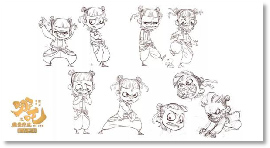
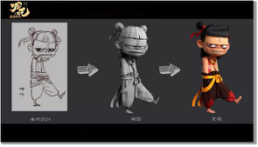
2、由此我们知道动漫制作方式:手绘、电脑(PPT出示)
3、今天,我们就来学习用电脑软件制作快乐的动漫形象。(PPT出示:快乐动漫(二))
二、示范讲解
1、教师示范
(1)首先打开电脑桌面的“奇奕画王”绘图软件。(教师示范过程)
(2)在右边的窗口下面点击“+”,添加图层,然后导入上节课画的动漫形象,调整层透明度到30%左右。
(3)新建图层,选取左边的钢笔工具,开始勾勒头发时注意笔头用力的轻重,(在空白区域示范)
(4)用同样的方法勾勒出完整的动漫形象线稿,你也可以有一些改变,比如孙老师改变了手的动作和穿着。鼠标点击图层1,点“-”删除该图层。(录屏)
 (5)完成线稿后,我们就可以开始上色了。同样点击右边窗口的“+”新建图层,点击“ ”下移一层按钮,这样涂色的画就不会把刚刚的线稿遮住。点击左边油画棒工具,选取你想要的颜色,我想先来图脸,点击颜色按钮,选取肉粉色,然后在画面上进行涂抹,尽量不要涂抹到外面,像这样涂到了头发上,其实没事,因为待会儿上头发颜色时会盖住,我们也可以选择左边的橡皮工具来擦一下。我还想画点腮红,可以选取左边的“喷枪工具”,选取粉红色,在你想要的地方点一下,眼睛上也来点。颜色涂好后,我们点击右边的线稿图层,点击下面的合并图层,就可以了。(录屏)
(6)我们还可以改变动漫形象的大小和位置。点击左边的“区域选择”工具中的“自由区域”进行选取,再点击“操作工具”中的“缩放工具”,就可以进行大小和位置的调整了。(录屏)
(7)老师新建了一个图层用同样的方法还画了个小朋友。(录屏)
(8)他们在哪里?(出示背景图层)注意背景图层一定要在人物图层的下面哦,点击“下移一层”不然就看不到人物了。(录屏)
(9)我们哈可以加上文字。同样我们要再来新建一个图层,选取颜色,选择“图形模板”中的“圆形”画出对话框,然后选用“油画棒”涂色,然后选择“文字工具”,选取你想要的颜色和字体,编辑文字。(录屏)
(10)画面绘制好后,我们就可以保存了。要把右边窗口的小眼睛都点开,画错的或者不想保存的图层可以不打开。点击“文件”-“另存图片”选择路径、文件名、格式JPG。我们从桌面打开看到的刚刚制作的图片了。
2、老师用电脑可不止绘制了一幅哦。(ppt点一次出示一张)发生了什么事情,你看明白了吗?口罩能和别人换着戴吗?勤洗手,常通风,戴口罩,是我们防止病毒传染的有效途径。希望同学们都有一副健康的身体,快乐地成长!
3、同学们,你们也可以来试试把身边发生的事情用漫画的形式来表现。这个同学创作了《小雨滴的故事》,一滴、两滴、三滴……落在了不同的地方
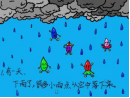
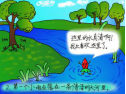
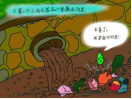
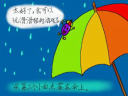
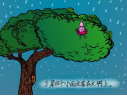
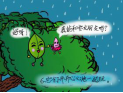
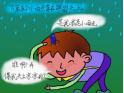
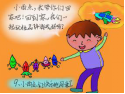 《一百分》讲述了新学期开始了,有歆歆最喜欢的作文课,也有她最讨厌的美术课,面前始终一张白纸,老师把她请上了讲台,可最后为什么会得个100分呢?这当中可定有有趣的事,等着你连载!
《花猫妹妹》这是花猫妹妹,它的妈妈特别时髦,把自己打扮的美美的,这天趁妈妈出门,花猫妹妹开始行动了,穿起来妈妈的衣服,太长,改一下,就正好了,再给自己化个妆,还会有什么是发生呢?
4、学生作业:请同学们用电脑绘画的方式创作一幅多格漫画或连载漫画。(ppt)
5、眼尖的同学发现,角落里孙老师的动漫形象居然在动。
6、是不是很神奇啊!这又是怎么做的呢?
7、教师示范:(录屏)
(1)打开“奇奕画王”绘图软件
(2)孙老师提前在上面建了三个图层,线稿层、颜色层、画笔层。
(3)我们把这三个图层进行复制。点击右边窗口“线稿”图层,点击复制图层按钮,双击图层,修改图层名称“线稿2”,(教师示范)用同样的方法复制“颜色2”“画笔2”,点击“下移一层”或“上移一层”按钮进行排序“线稿2-颜色2-画笔2-线稿-颜色-画笔”。
(4)如果我们想要让眼睛动起来,我们就可以在“线稿2”层上,用“画笔工具”中的“橡皮”工具把原来的眼睛擦除,点“吸色”工具,在头发上吸取颜色,用钢笔工具重新画出闭着的眼睛,我们选择“区域选择”工具中的“自由区域”把刚刚画的眼睛圈起来,ctrl+c进行复制,ctrl+v进行粘贴,选择“操作工具”工具中的“组合操作”进行“水平翻转”,最后ctrl+d取消选区就可以得到另一只一样的眼睛了。还可以改一下嘴巴哦。
(5)用同样的方法也可以在“颜色2”图层上进行颜色的修改。
(6)如果想要改变画笔的动作,首先点击“画笔2”图层,可以像刚刚一样重画一下,也可以点击左下角“操作工具”选择“旋转操作”来改变画笔的位置。
(7)接下来我们就可以合并图层了。点击右边窗口“线稿2”点击下面“合并图层”,再次点击,这样就把上面的三个图层合并在一起了,用同样的方法把下面的三个图层也合并在一起。
(8)最后进行储存,点击“文件-另存影片-存储位置-文件名-保存类型”一定选择“gif”,调整播放速度,是否循环播放,打钩完成。
三、拓展延伸
1、同学们可以像这样制作成QQ、微信动图,发给你的亲朋好友(ppt出示3-4类似的表情包)。
2、我还可以把动漫故事打印成绘本(实物展示)
小结:
张乐平把自己的经历都画在《三毛流浪》中,饺子导演从中国的传统文化中得到灵感,创作了新的哪吒形象,生活是我们漫画创作的灵感来源,让我们拿起笔,一起漫生活,享受快乐漫画!
记得下节课要准备:铅笔、签字笔、勾线笔(记号笔)、A4作业纸2张。